
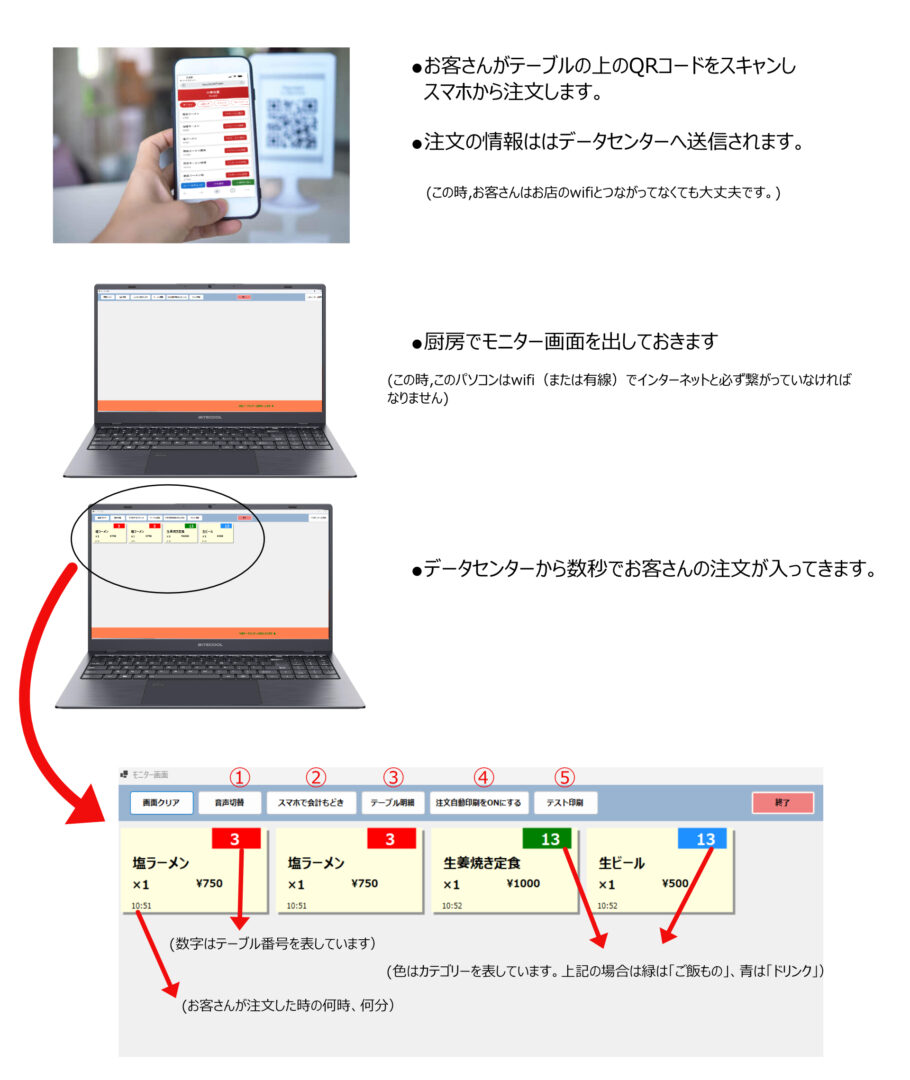
①音声切替
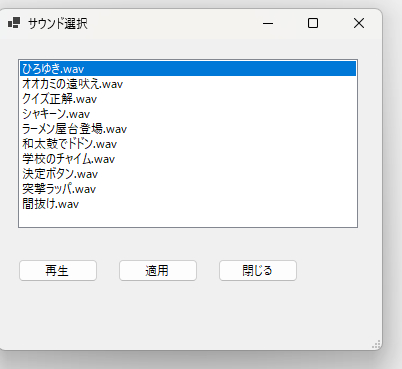
注文が入った時の音声を切り替えることができます。
②スマホで会計もどき
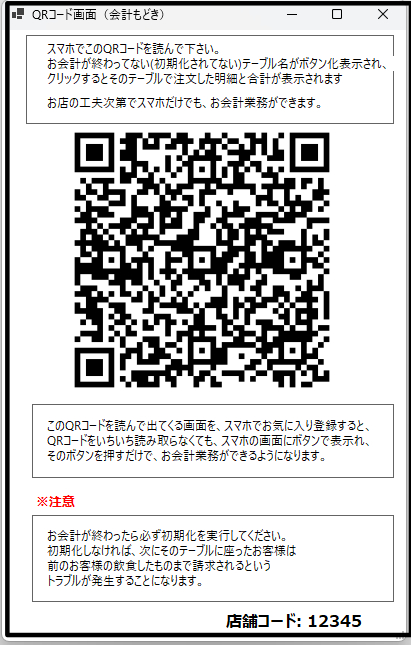
レシートプリンターを使わない場合、この機能を使っていただければ、工夫次第でお会計処理の味方をしてくれます。wifiの繋がる中古のスマホがあれば、そのスマホに、このQRコードをスキャンさせてみてください。お会計の便利なお供にすることが出来ます。
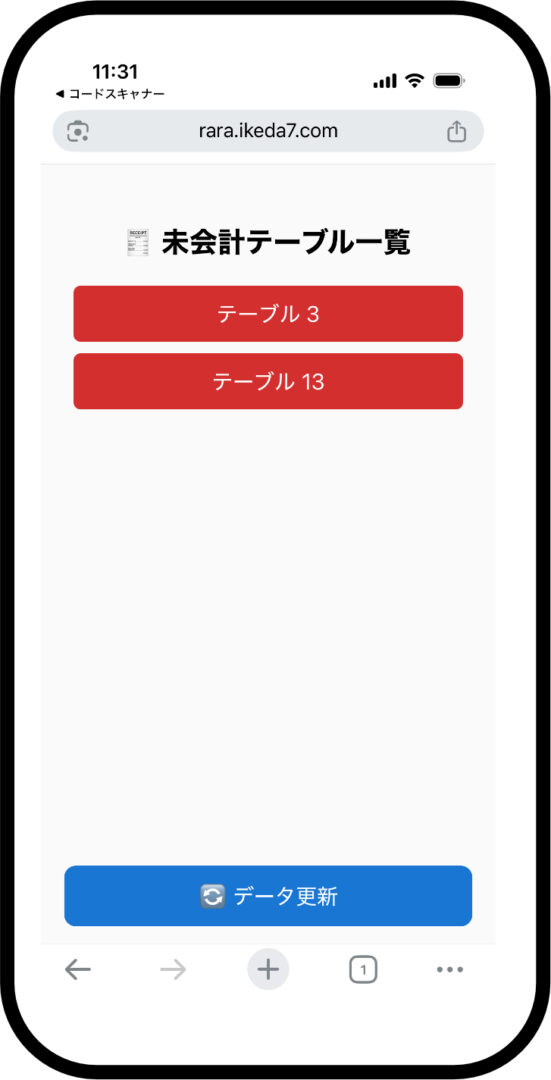
QRコードをスキャンさせると左の画面がでてきます。
まだ会計が終わっていないテーブル番号がボタン化されて表示されます。
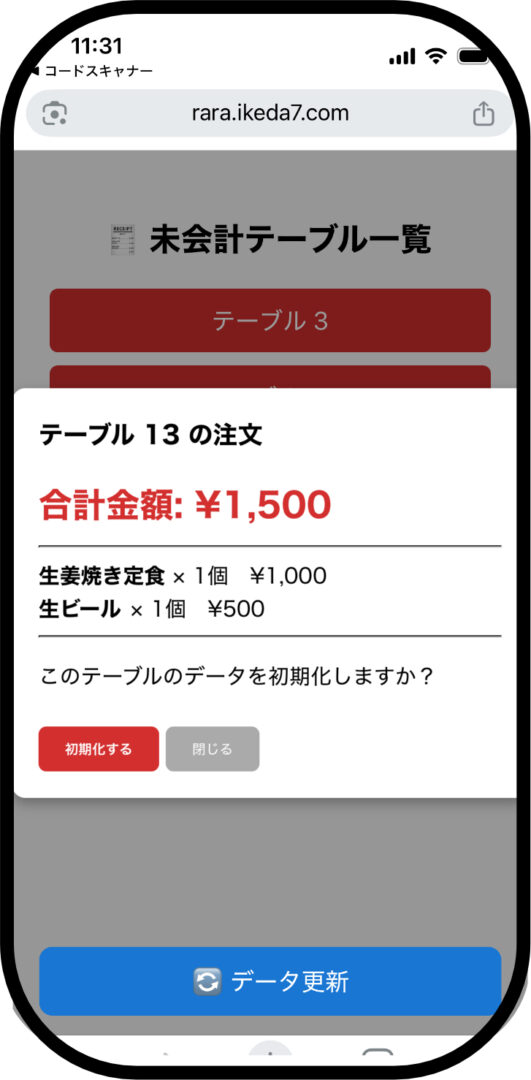
テーブル番号のボタンを押すと左のように合計と明細がでてきます。
レシートプリンターを使っていないためレシートや領収証をだすことはできませんが、お会計の際の便利な表示をしてくれます。
朝一度、上のQRコードを読ませておけば、更新ボタンを押すだけで、新しい情報を表示させることが出来ます。いちいちQRコードをスキャンする必要はありません。
この画面をお気に入りで登録しておくと、スマホのアイコンを押すだけで、このお会計もどき画面をいつでも出すことができます。
注意点が1つあります。
お会計が終わったら必ず、初期化ボタンを押して、テーブル情報の初期化を実行してください。これをしないと、次のお客さんに前のお客さんの飲食した分まで請求してしまうというトラブルに発展します。
③テーブル明細
先ほどはQRコードをスキャンさせて会計明細をスマホに表示させてましたが、③のボタンを押すと先ほどと同じようにスマホではなくパソコンの画面にこの画面がでてきます。
まだ会計が終わっていないテーブル番号がボタン化されて表示されます。ここまでは同じですが、次にでいてくる画面が違っています。
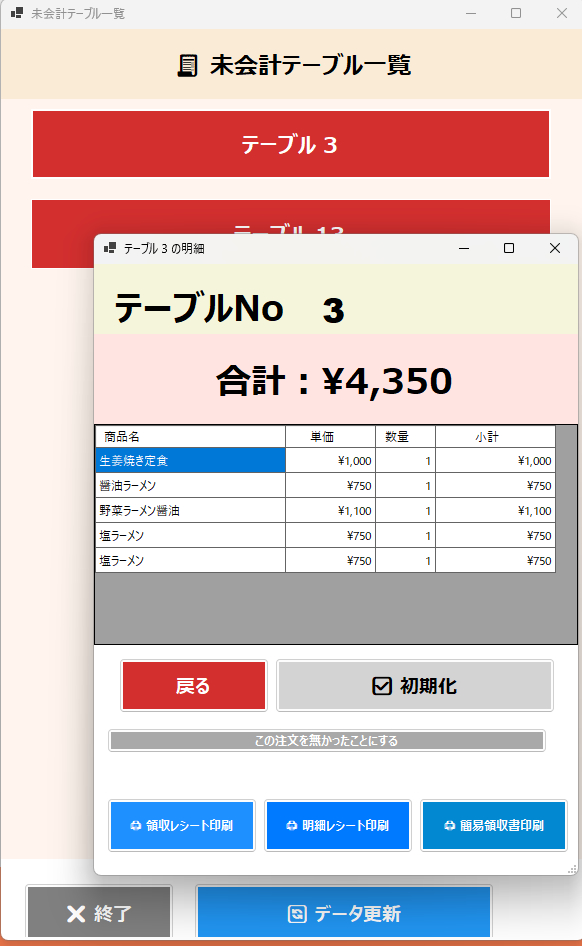
テーブル番号のボタンを押すとスマホではなくパソコンの画面にこの画面がでてきます。
レシート印刷ボタンが増えてます。
ここでも注意点です。
繰り返しますが、お会 計が終わったら必ず、初期化ボタンを押して、テーブル情報の初期化を実行してください。これをしないと、次のお客さんに前のお客さんの飲食した分まで請求してしまうというトラブルに発展します。
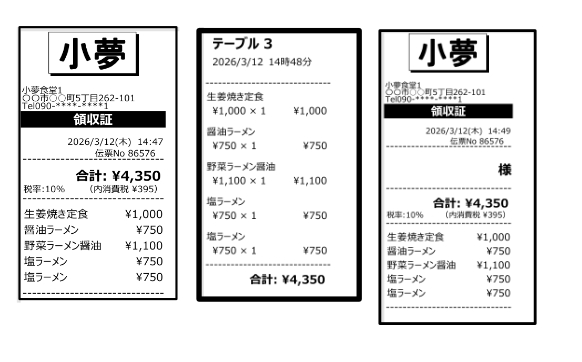
これは「印刷設定」でプリンターを「使用する」を選ぶとこの印刷ボタンが使えるようになります。
ちなみにこの状態で左から領収レシートボタン、明細レシートボタン、簡易領収書ボタンで出てくるレシートになります。
右の簡易領収書は宛名が書けるスペースがあります。イオンさんのスタイルをマネております。(イオンさんのセルフレジで「レシート」を選ぶと左のタイプのレシートが印刷され「領収書」を選ぶと右のタイプのレシートが出てきます。)
まん中の明細レシートはお客さんが、会計の前に客席に明細を持ってきて欲しい等の時に印刷して持っていく感じです。
④注文自動印刷をON,OFFにする
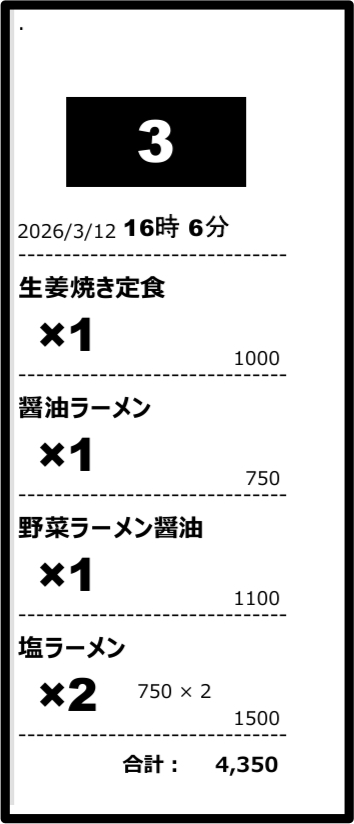
これは「印刷設定」でプリンターを「使用する」を選ぶとこの機能が使えるようになります。
注文自動印刷ボタンを押して「オン」状態にすると、パソコン画面のモニターに表示されるのと同時(自動的に)に左のレシートが印刷されます。画面で確認し、さらにレシートで注文をダブルで確認することが出来ます、
注文ができあがると、このレシートを小さなバインダーに挟み食材と一緒にお客さんの所に持っていってもいいかもしれません。お客さんが会計時にこのレシートを持ってきてくれることになります。そのため、お店側はスムーズに会計処理を行えることになります。
⑤テスト印刷
モニター画面を立ち上げた時など、レシートプリンターが正常に稼働するかどうか、心配な時、そんな時はこのボタンを押してください。正常に接続されていれば簡単なテスト印刷のレシートがでてきます。最初にパソコンを立ち上げてモニター画面を表示させた時には、一度このボタンを押してスタンバイ状態を確認されるといいかもであります。