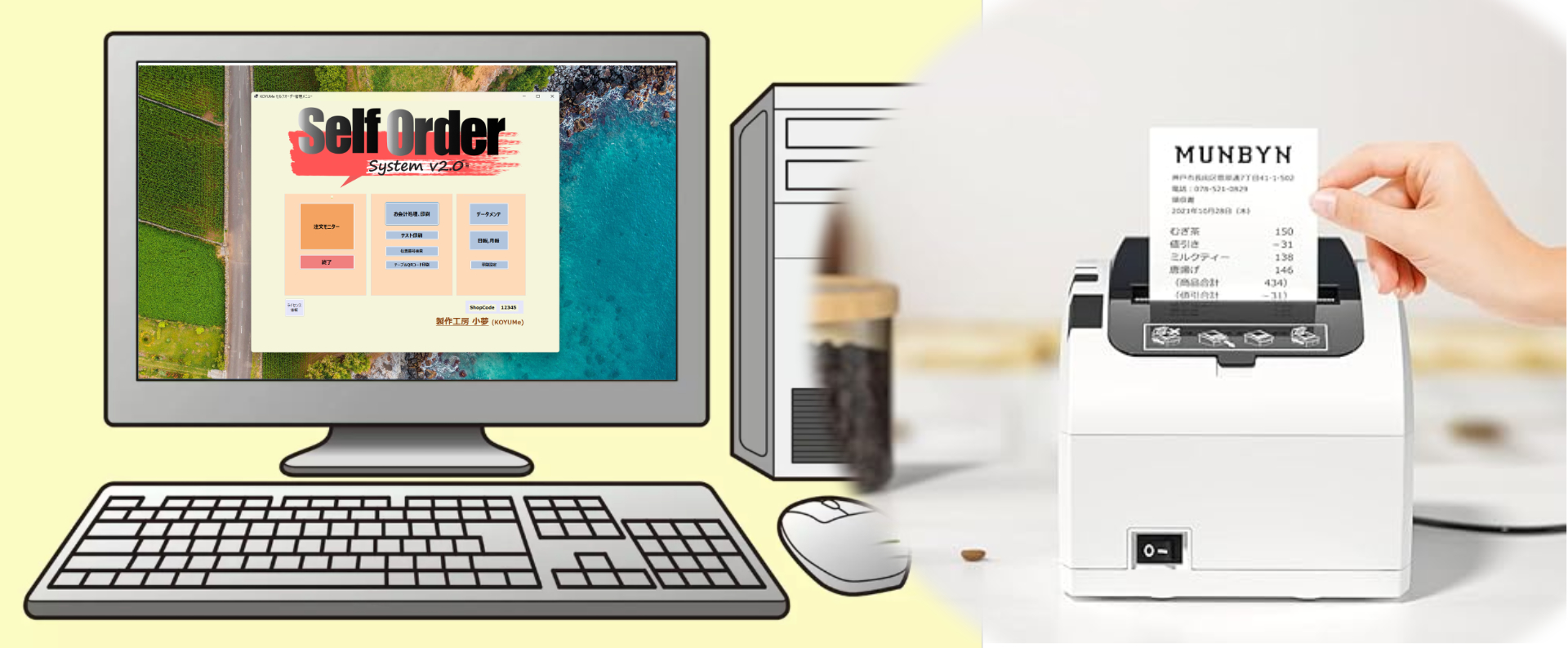
プリンターについて
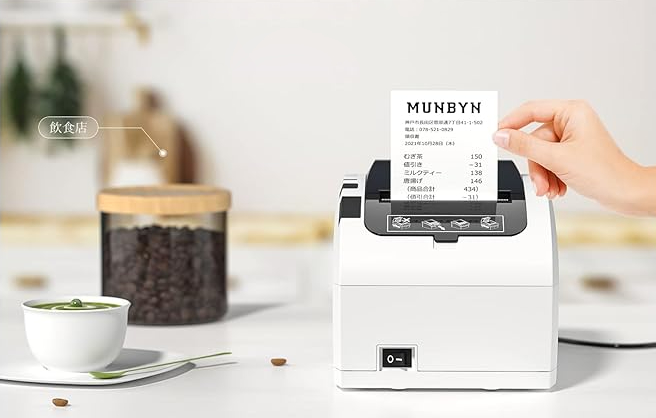
レシートプリンターは上記の(MUNBYN レシートプリンター)を推奨しています。アマゾン等で購入できます。同じ型番のものを他のプラットホームで購入可能です。(楽天、ヨドバシ、価格.COM等)
安かろう悪かろうの中華製のイメージですが、いろいろな中華製のレシートプリンターが販売されている中で、多くの人が購入しているということ、レビュー評価が高いということが今現在の段階で推奨する理由にあげられます。
また、このプリンターを推奨する理由は安いということです。レシートプリンターは現在、国産(エプソン等)のレビュー評価の高いレシートプリンターが8万円くらいと高額になってしまっているため、当社では上記の中華製のプリンターをお勧めしてます(2万円弱)。
しかし残念ながら国産のように初期設定方法が簡単ではありません。ちょっと厄介なのです。でも、ご安心下さい。次にこの中華製レシートプリンターの導入方法を詳しく説明します。
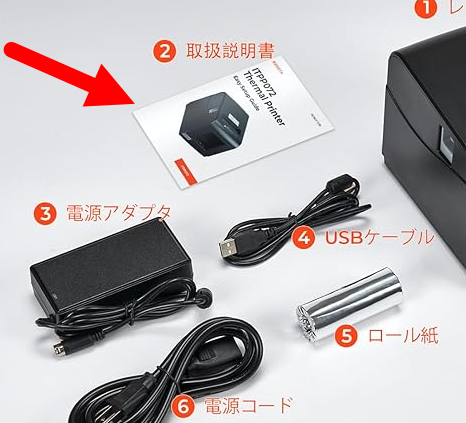
MUNBYN製のレシートプリンターを購入すると箱の中に説明書が入っています。この説明書がくせ者でありまして、この説明書にいろいろな設定方法が書かれているのですが、この説明の通りに設定をしようとしても、まずうまくいきません。ではどうしたらいいのか?この説明書はなかったことにします。(笑)
こうします。
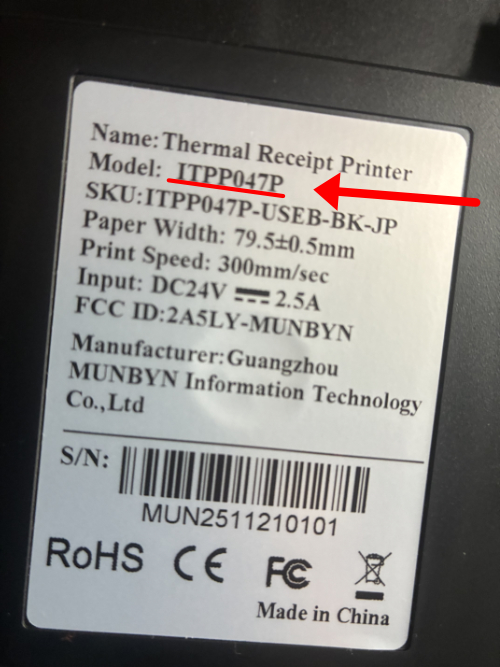
プリンター本体のどこかに下記のように型番(model)が記されています。これをメモします。
まずウインドウズドライバーをインストールしなければならないのですが、GOOGLEの検索で「MUNBYN ドライバー ダウンロード」と検索して下さい。
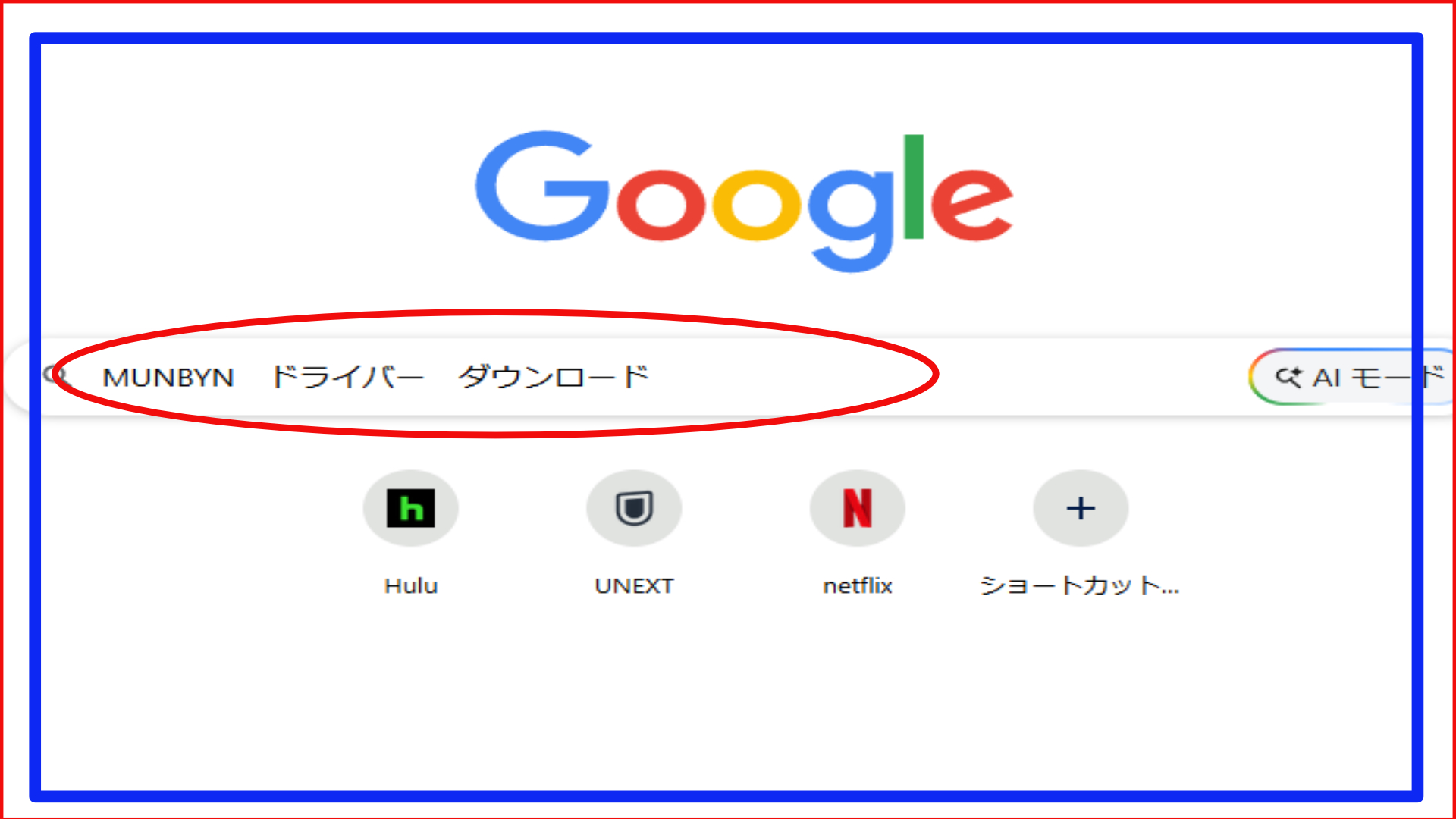
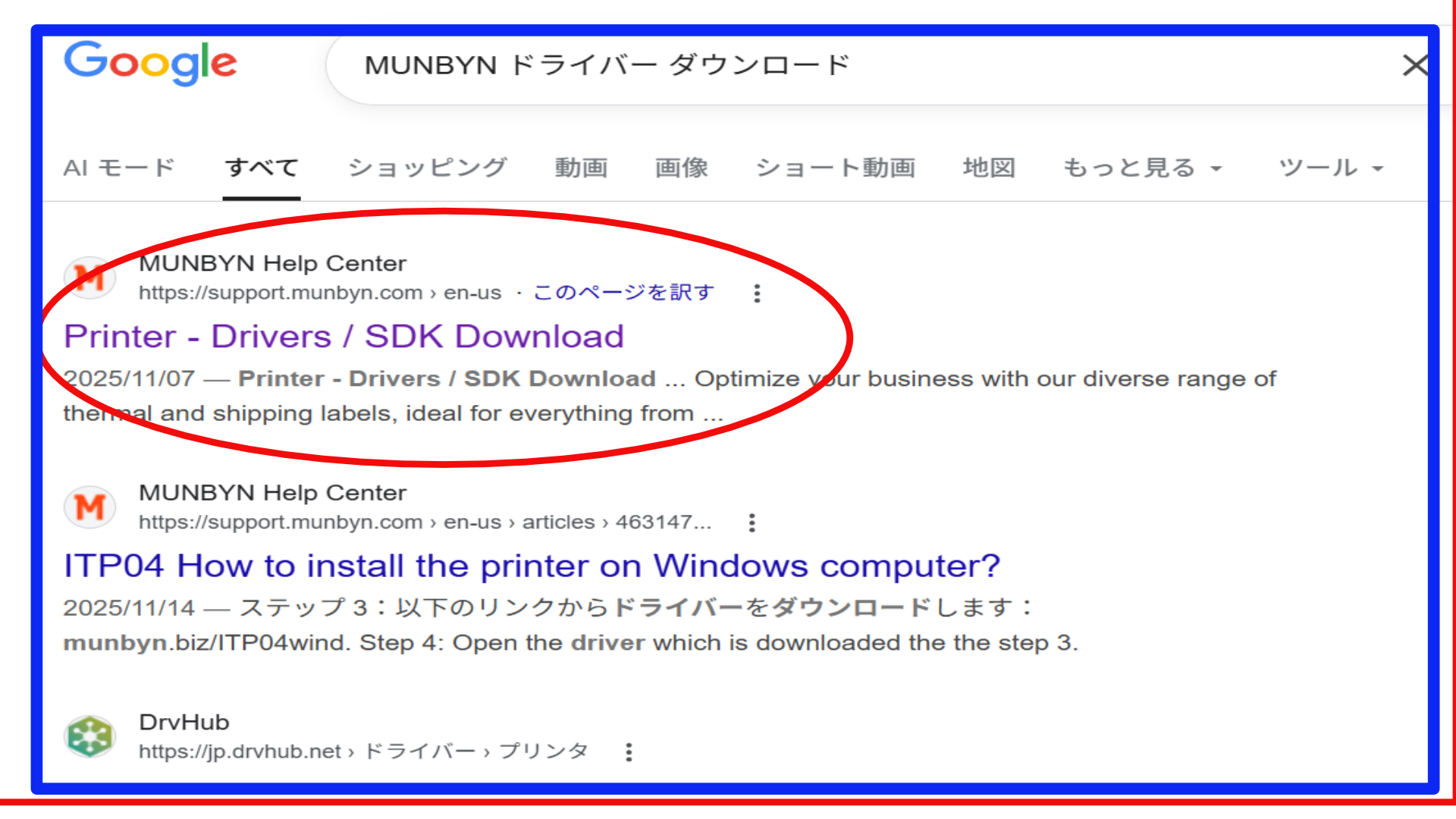
赤丸で囲ったリンク先が出てきます。
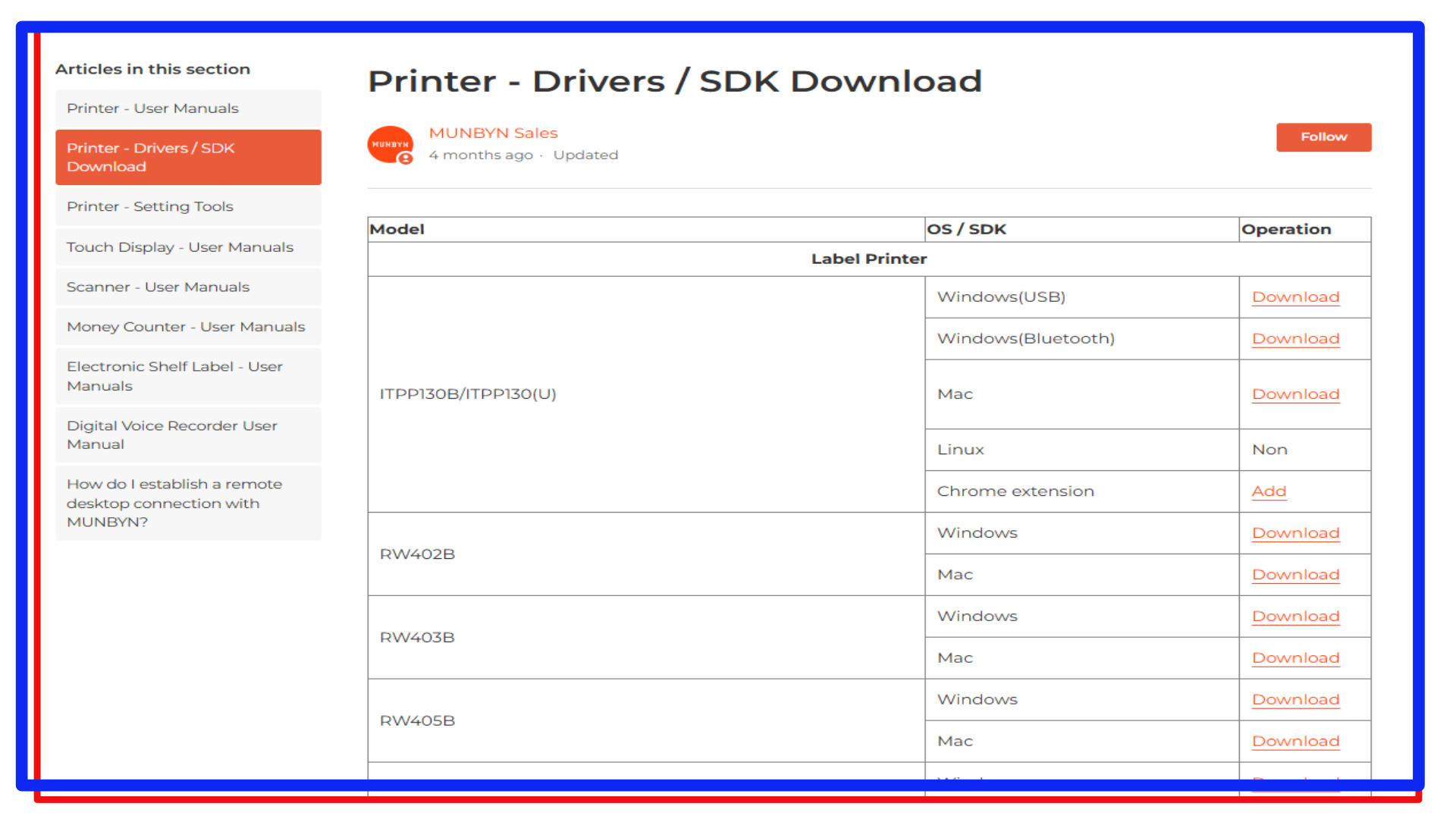
MUNBYNというメーカーのPRINTER-DRIVERSのページになります。
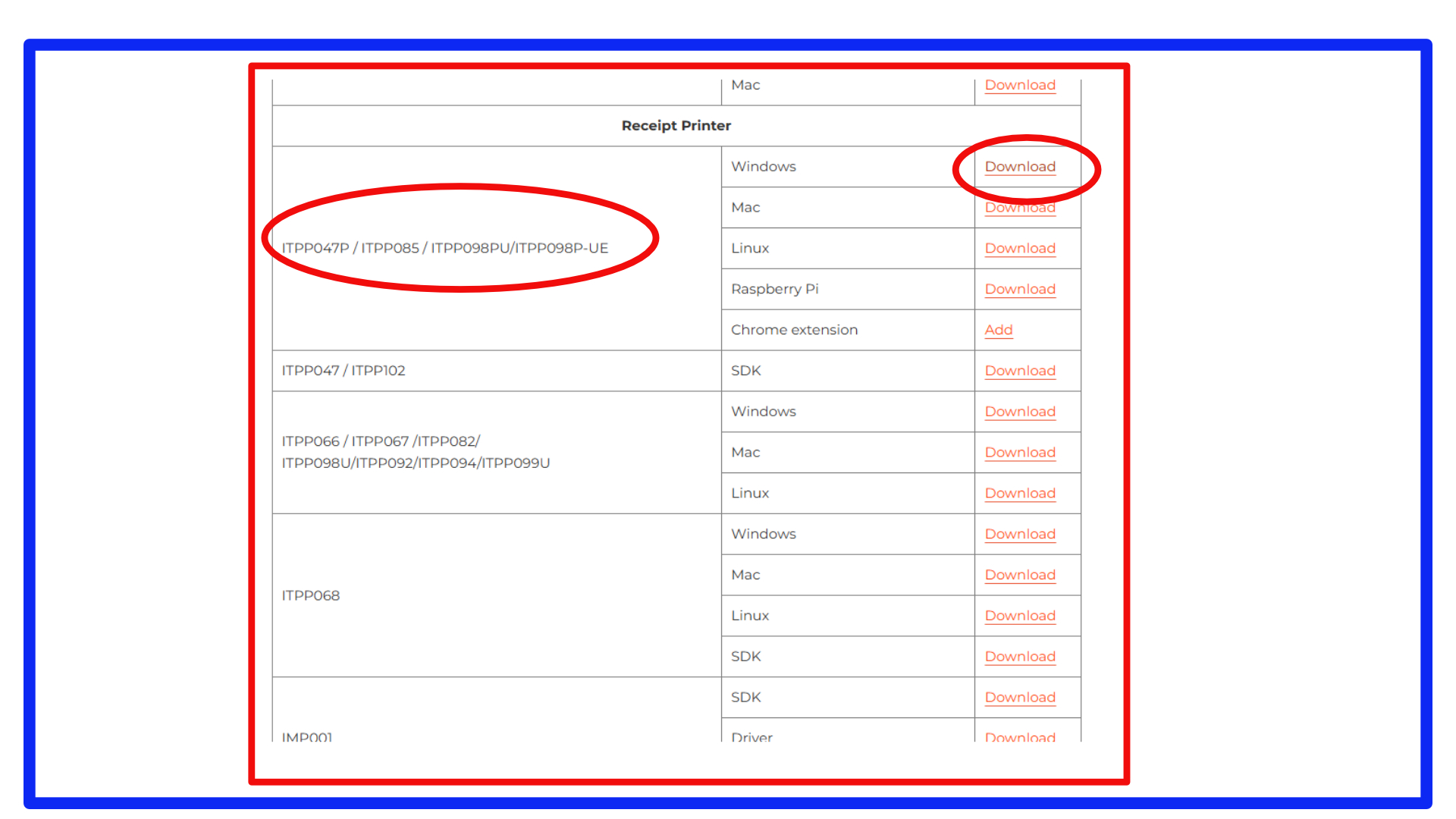
上記の型番でいうとITPP047Pを探し、WINDOUWSを選びダウンロードします。そしてファイルを解凍しインストーラーを起動すれば、後はガイドに従ってインストールを完了すればいいだけです。
ここで注意なのですが、インストールの途中、接続の仕方を訪ねてきますが、必ずUSB接続を選んで下さい。カタログにはBluetooth(ブルートゥース)やWIFIと繋ぐことができるようなこどが書いてありますが、全く繋がらないと思って下さい。Bluetooth等は特殊なMUNBYNのアプリでしか繋がらないような使用になっているようです。必ずUSB接続で繋いで使用して下さい。
デフォルトではオートカッター機能がオフになっている場合があります。左下アイコンを右クリック、そして「設定」「Bluetoothとデバイス」「プリンターとスキャナー」、そしてインストールしたプリンター名を選び、「プリンターのプロパティ」「基本設定」「PRINTSETTING」[CUTTER],そして、「NONE」になっていたら。「AFTER PAGE」を選び、適応ボタンを押してください。また用紙の幅が58mmになっていた場合は幅は80mmを使用するため、72mm-82mmの間で選んで下さい。(長さの設定部分がある場合はなるべく長い設定にして下さい。)
テスト印刷を実行しオートカッターが機能するかどうか、80mm設定になっているかどうか(58mm設定なら右の1/3くらいが印字されません。)を確認して下さい。
レシート用紙ですが、規格が幅80mmx内径80mmx心経12mmの物を使って下さい。最も使用されている汎用タイプです。いろいろなプラットフォームを見て、気に入った所から購入下さい。アマゾン
パソコンについて
WindowPcはあるものでokです。中古でも十分です。特別のスペックを必要としません。OSはウィンドウズ10,11で動作確認済です。マック版はありません。ご了承ください。